カナメ業務クラウド 利用マニュアル
販売・請求/入金・在庫/発注・会計帳簿・人事/勤怠の基幹業務に、CRM・プロジェクト・経費精算・カレンダー・ドキュメント・SNS運用のビジネススイートを加えた10アプリの使い方を、画面の実際のボタン名と操作順に沿って説明します。
はじめに
カナメ業務クラウドの全体像と、利用を始める前に知っておきたい前提を説明します。
カナメ業務クラウドとは
カナメ業務クラウドは、受注から入金・会計帳簿までを一つのシステムで完結させる、中小企業向けの統合業務クラウドです。 専門用語をできるだけ使わず、それぞれの画面で「次にやること」を1つに絞って提示する設計になっています。 ブラウザからアクセスするだけで利用でき、ソフトウェアのインストールは必要ありません。
10のアプリ
サイドバーのメニューは、「基幹業務」5アプリ・「ビジネススイート」6アプリ・それらを横断的に支援する「AIツール」「設定」の3つのグループに分かれています。
| アプリ | できること |
|---|---|
| 販売 | 顧客台帳の管理、見積書の作成、受注の受付から出荷まで |
| 請求・入金 | 適格請求書の発行、入金の登録・消込、売掛金の管理・督促 |
| 在庫・発注 | 商品・在庫台帳、仕入先への発注、入荷、受取請求書の照合・支払 |
| 会計帳簿 | 業務操作から自動計上される仕訳、手動仕訳、帳簿類・試算表・決算書 |
| 人事・勤怠 | 従業員台帳、出退勤の打刻、月次の勤怠集計 |
| アプリ | できること |
|---|---|
| CRM | 案件パイプラインの管理、活動履歴の記録、成約から受注への橋渡し |
| プロジェクト | プロジェクトごとのタスクかんばん、進捗の可視化、アーカイブ |
| 経費精算 | 経費の申請、承認・却下、支払処理と自動仕訳 |
| カレンダー | 予定・受注の出荷予定・請求の支払期日・タスク期限の一元管理 |
| ドキュメント | 社内ドキュメントの作成・検索・ピン留め |
| SNS運用 | SNS投稿の企画・承認・公開記録、コメント対応、実績分析(第20章) |
これに加えて、AIツール(業務アシストAI15種+グラフ・分析AI5種の合計20機能)と、自社情報を管理する設定画面があります。
動作環境
Google Chrome・Microsoft Edge・Safari・Firefox など、主要なモダンブラウザの最新版に対応しています。特別なプラグインのインストールは不要です。
ログインとデモ体験
アクセス方法と、アカウントなしですぐ試せるデモ体験の使い方です。
アクセス方法
- ブラウザで
https://app.kaname-cloud.comを開きます。ログイン済みの場合は自動的にホーム画面へ移動します。 - 「メールアドレス」「パスワード」を入力し、ログイン を押します。
デモを体験する
アカウントを作成しなくても、ログイン画面の デモを体験する ボタンを押すだけで、管理者アカウントとしてすぐにダッシュボードへ入ることができます。 サンプルの取引先・商品・見積/受注/請求/入金/仕入/勤怠データがあらかじめ登録されているため、実際の業務の流れをそのまま試せます。
メールアドレス
admin@kaname-cloud.com / パスワード Demo#2026
権限ロール3種
デモ用に、役割の異なる3つのアカウントが用意されています。パスワードはいずれも Demo#2026 です。
| ロール | メールアドレス | 表示名 |
|---|---|---|
| 管理者 | admin@kaname-cloud.com | 管理者 太郎 |
| 営業 | sales@kaname-cloud.com | 営業 花子 |
| 経理 | keiri@kaname-cloud.com | 経理 次郎 |
ログアウト
画面右上の ログアウト ボタンからいつでもログアウトできます。
ホーム画面の見方
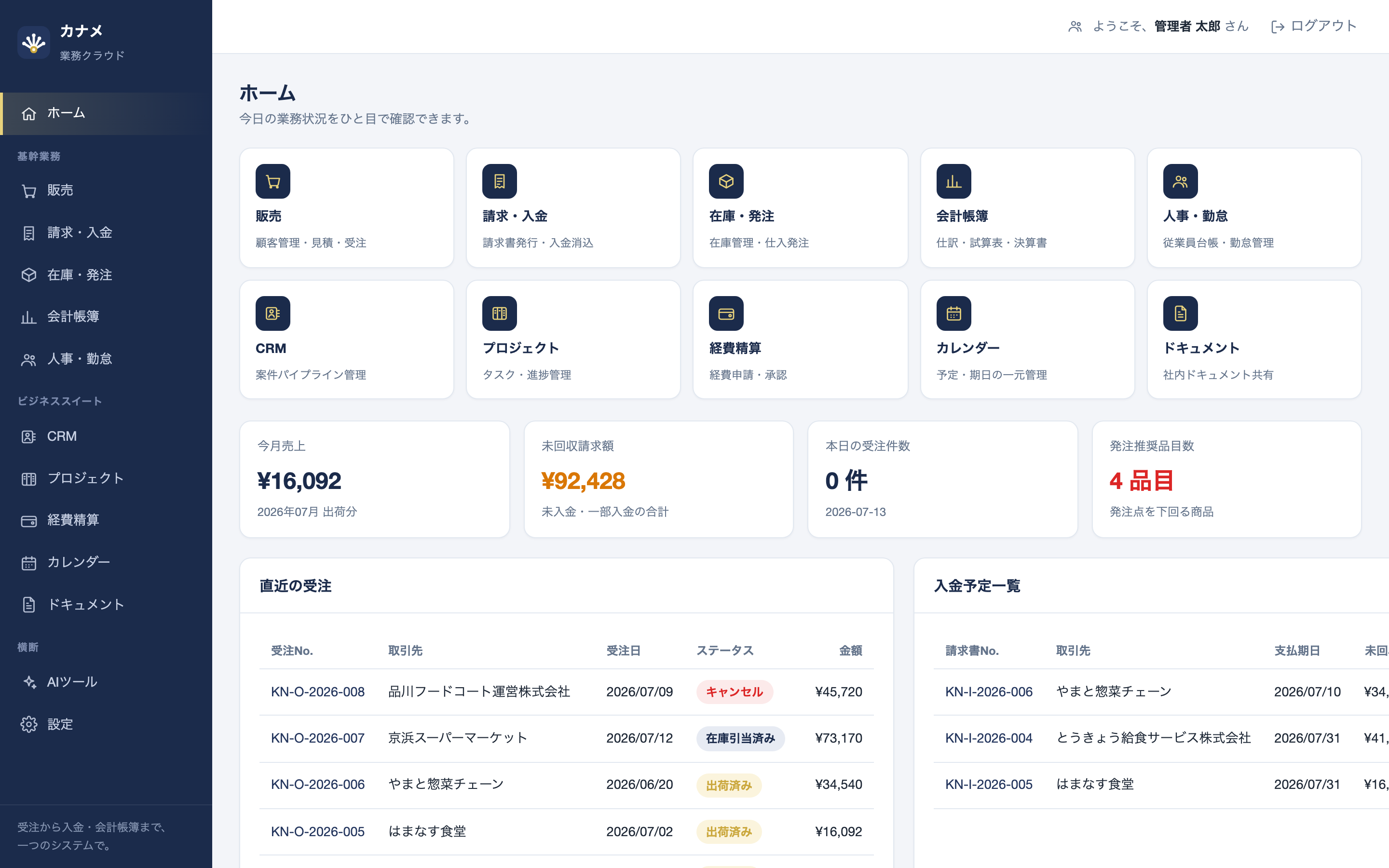
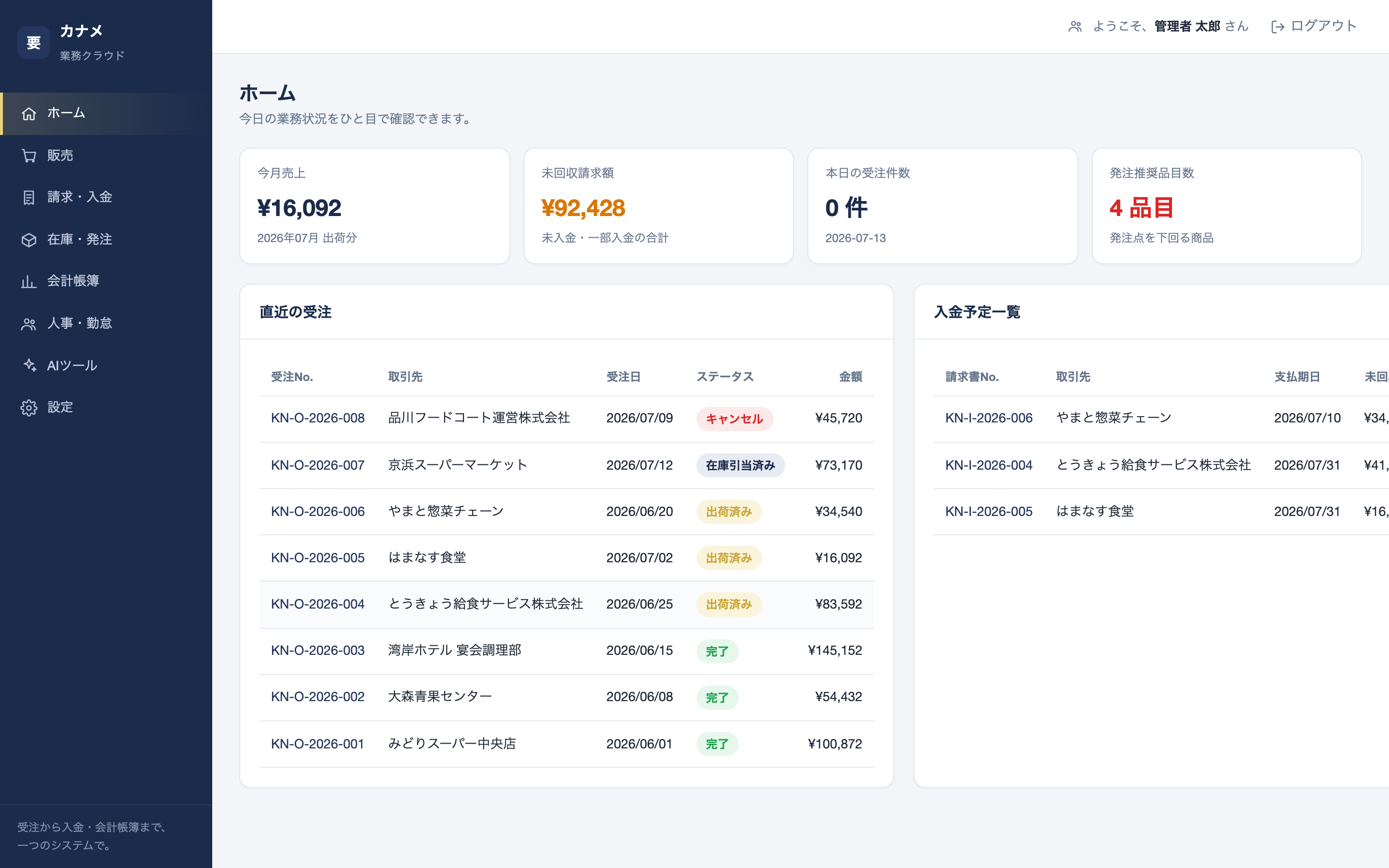
ログイン後に最初に表示される画面です。今日の業務状況をひと目で確認できます。
アプリランチャー
画面冒頭には、各アプリへのグリッド型ランチャーが並びます。タイルをクリックすると、それぞれのアプリの一覧画面に直接移動します。サイドバーのメニューからも同じアプリに移動できます。
KPI(重要指標)4枚
| KPI | 内容 |
|---|---|
| 今月売上 | 当月に出荷が完了した受注金額の合計 |
| 未回収請求額 | 未入金・一部入金の請求書の残額の合計 |
| 本日の受注件数 | 本日受注日として登録された件数 |
| 発注推奨品目数 | 在庫数が発注点を下回っている商品の数 |
直近の受注 / 入金予定一覧
KPIの下には「直近の受注」(新しい順に8件)と「入金予定一覧」(支払期日が近い未入金の請求書8件)がカードで並びます。 各行のリンクから該当の受注・請求書の詳細画面へ直接移動できます。
顧客管理
見積・受注の作成前に必要な、取引先(顧客)の台帳管理です。販売 > 顧客 タブから操作します。
顧客の登録
- 「販売」画面のサブタブから 顧客 を開きます。
- 顧客を登録 を押します。
- 顧客コード・顧客名(必須)・フリガナ・担当者・メールアドレス・電話番号・住所・支払条件・備考を入力します。
- 保存する を押すと一覧に反映されます。
検索・編集
顧客一覧の検索欄に顧客名・フリガナ・コードの一部を入力して 検索 を押すと絞り込めます。 各行の「編集」リンクから登録内容を変更できます。
見積書
顧客への提案から、受注への変換までの流れです。販売 > 見積一覧 から操作します。
見積書の作成
- 見積を作成 ボタンを押します。
- 顧客を選択します(未登録の場合は先に第4章の手順で顧客を登録してください)。
- 発行日(初期値は本日)・有効期限(初期値は発行日から30日後)を確認します。
- 明細エディタで商品を選択します。選択すると単価・単位・税率が商品マスタから自動で入ります。数量・単価は上書きできます。 明細行を追加 で行を増やせます。小計・消費税(8%/10%別)・合計はその場で自動計算されます。
- 見積を作成する を押すと、見積番号(
KN-Q-年-連番)が発行されます。
ステータス管理
見積書は次の順序でのみステータスを進められます。逆戻りはできません。
- 下書きの見積詳細画面では 送付済みにする ボタンが表示されます。
- 送付済みの見積詳細画面では 承諾を記録 ボタンが表示されます。
印刷・受注への変換
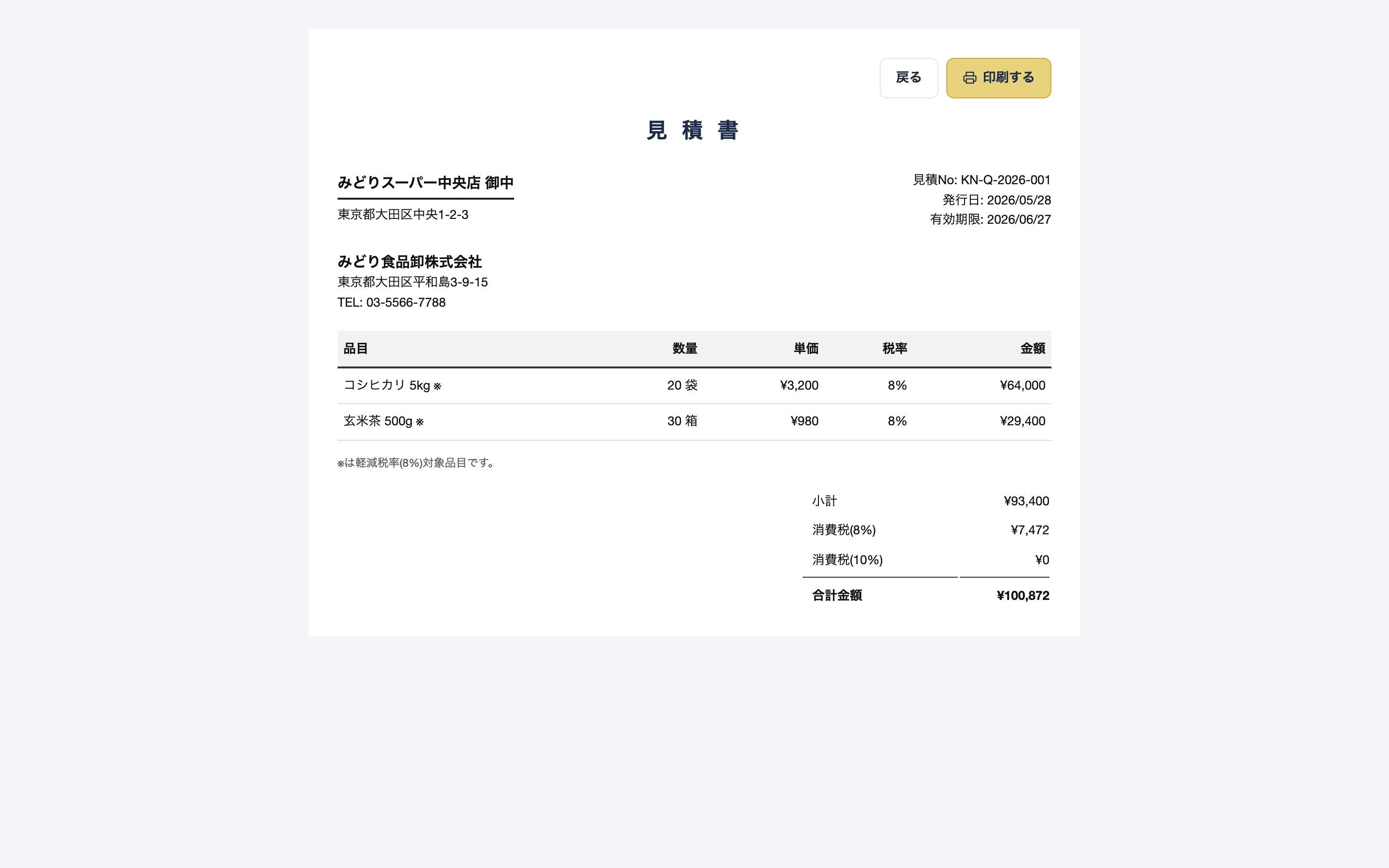
- 見積詳細画面の 印刷ビュー から、A4の見積書を印刷・PDF保存できます。軽減税率(8%)対象の品目には「※」が付きます。
- 下書き・送付済み・承諾済みのいずれの状態でも、受注に変換する ボタンで受注に変換できます。変換すると見積は「変換済み」となり、それ以上ステータスを変更できません。
関連書類チェーン
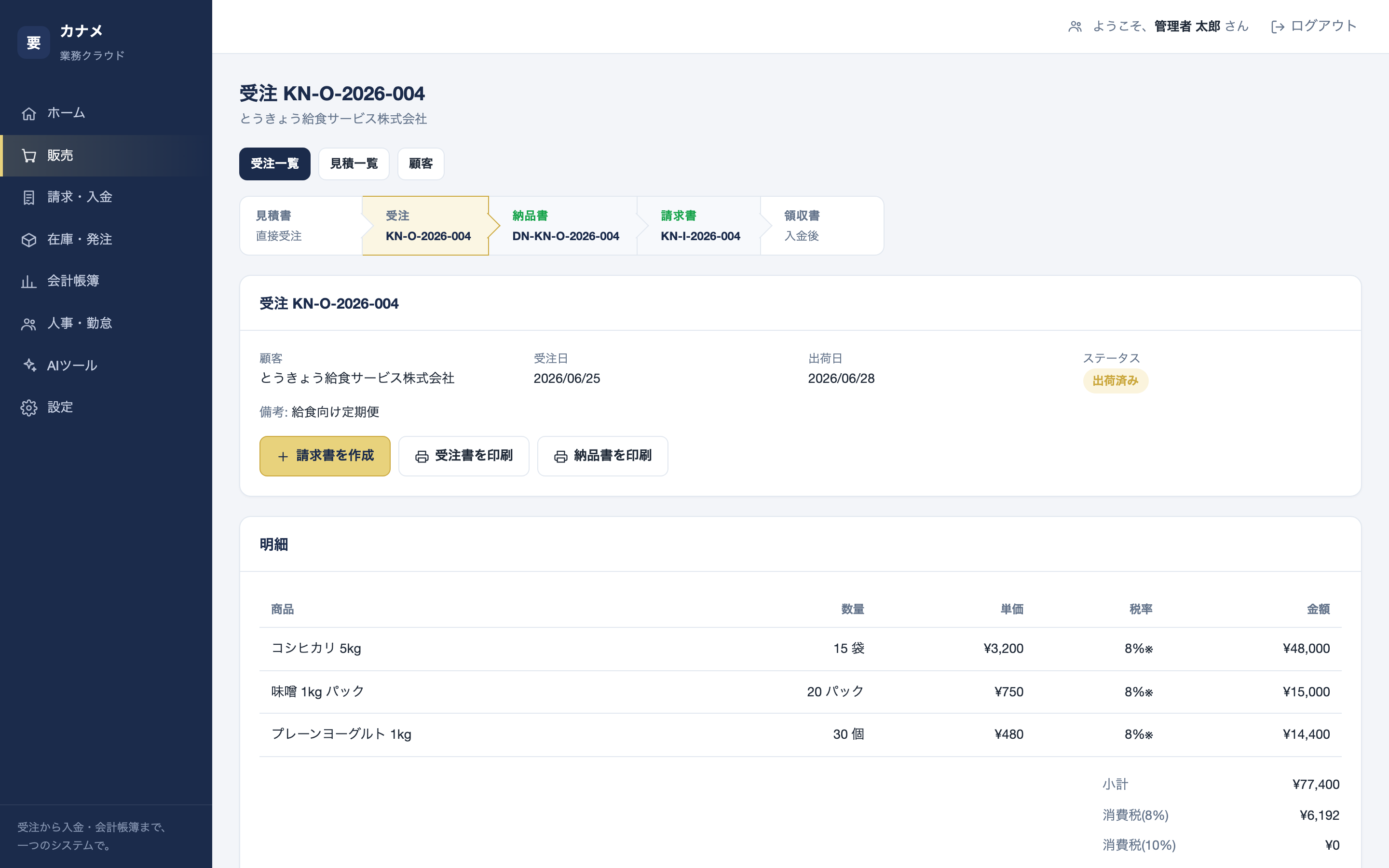
カナメ業務クラウドの帳票は、見積書から領収書まで一続きの書類としてつながっています。各詳細画面の上部に、この流れのどこにいるかが常に表示されます。
受注管理
見積を経由しない直接受注の作成と、在庫引当・出荷までの進め方です。販売(受注一覧)から操作します。
直接受注の作成
- 「販売」画面で 受注を作成 を押します。
- 顧客・受注日を選び、見積と同じ明細エディタで品目を入力します。
- 受注を作成する を押すと受注番号(
KN-O-年-連番)が発行され、ステータスは「受付済み」になります。
受注一覧の絞り込み
「販売」画面上部のタブ(すべて・受付済み・在庫引当済み・出荷済み・完了・キャンセル)で、ステータスごとに一覧を絞り込めます。
受注詳細画面 — 次の1手
受注詳細画面には、そのときのステータスに応じて「次にやるべき操作」だけが表示されます。
| 現在のステータス | 表示されるボタン | 結果 |
|---|---|---|
| 受付済み | 在庫を引き当てる | 在庫を確保。ステータスが「在庫引当済み」に進む |
| 在庫引当済み | 出荷する | 出荷確定。売上仕訳(借方 売掛金 / 貸方 売上高・仮受消費税)が自動計上される |
| 出荷済み | 請求書を作成 | 「請求・入金」画面の請求書作成へ移動(第7章) |
キャンセルの制約
- 「受付済み」「在庫引当済み」の受注は キャンセルする ボタン(確認ダイアログあり)でキャンセルできます。在庫引当済みの場合、引き当てた在庫数は自動的に戻されます。
- 「出荷済み」「完了」の受注はキャンセルできません。出荷確定は取り消せない操作です。
受注書・納品書の印刷
- 受注書を印刷(注文請書)はいつでも印刷できます。
- 納品書を印刷 は出荷が完了(「出荷済み」または「完了」)している受注のみ有効になります。出荷前はボタンがグレーアウトし「出荷後に発行できます」と表示されます。
請求書の発行
出荷が完了した受注から、適格請求書を発行します。請求・入金 画面から操作します。
請求書の作成
- 「請求・入金」画面上部の「出荷済み・未請求の受注」一覧、または受注詳細画面から 請求書を作成 を押します。
- 受注の明細がそのまま引き継がれます。発行日は本日固定、支払期日は発行日の翌月末日が初期値として入力されます(変更可)。
- 請求書を発行する を押すと請求書番号(
INV-年月-連番)が発行されます。
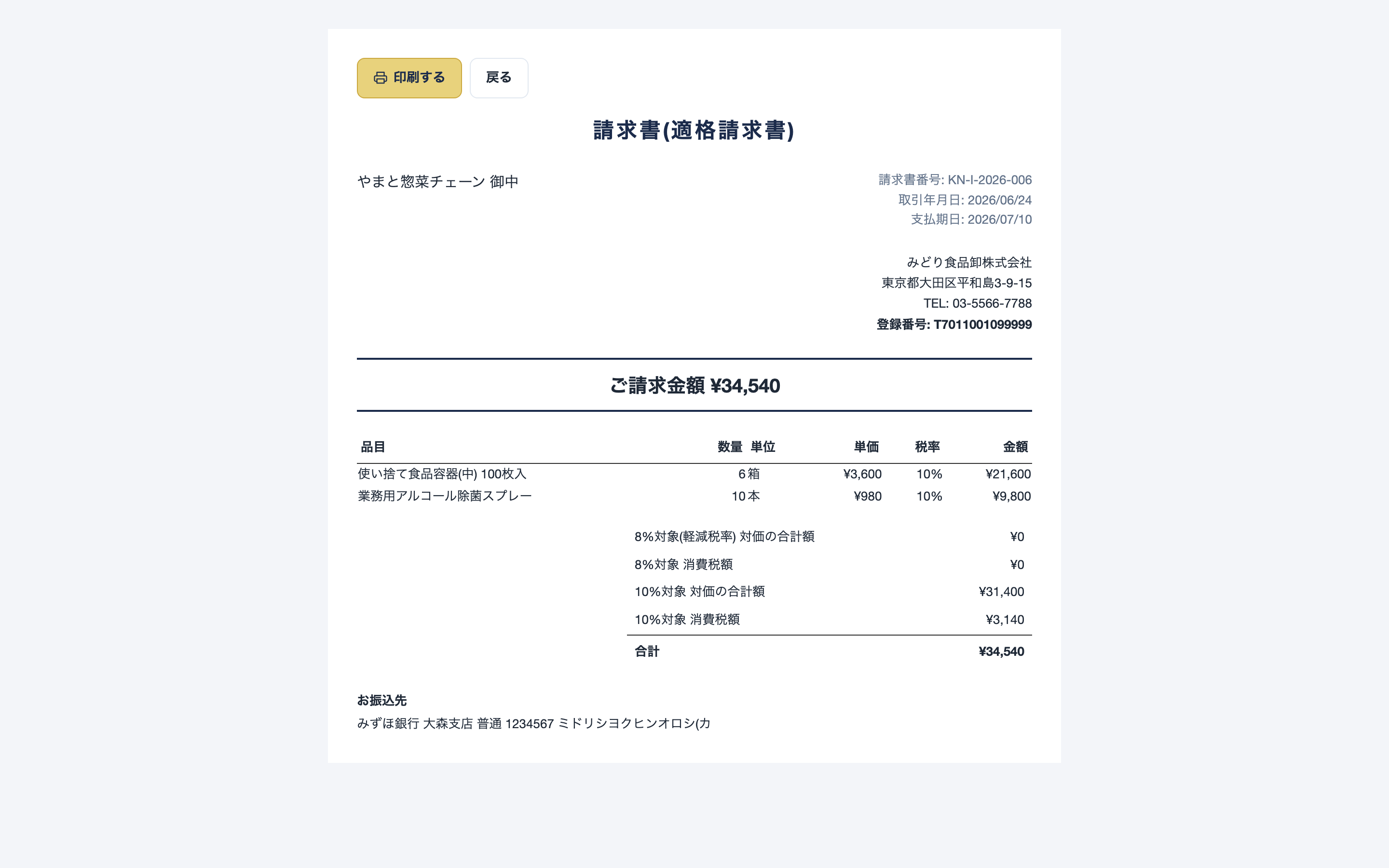
適格請求書の記載事項
印刷ビューには、適格請求書として必要な項目が記載されます。
- 自社の登録番号(
設定画面で登録した適格請求書発行事業者登録番号) - 取引年月日・請求書番号・支払期日
- 税率(8%・10%)ごとに区分した対価の合計額と消費税額
- 軽減税率(8%)対象品目には「※」の表記
- 振込先(
設定画面の振込先情報)
関連書類チェーン
入金の登録と消込
請求書に対する入金を記録し、残額を消し込みます。請求書詳細画面から操作します。
入金の登録
- 残額がある請求書の詳細画面で 入金を登録 を押します(残額が0の請求書にはこのボタンは表示されません)。
- 入金額(初期値は残額全額)・入金日・入金方法(銀行振込・現金・クレジットカード・その他)・メモを入力します。
- 入金を登録する を押すと記録され、自動仕訳(借方 普通預金 / 貸方 売掛金)が計上されます。
全額入金・一部入金
- 入金額の合計が請求金額に達すると、ステータスは「入金済み」になります。
- 入金額の合計が請求金額に満たない場合は「一部入金」のまま残り、続けて残額分を登録できます。
領収書の発行と印紙欄
- 請求書のステータスが「入金済み」(全額入金)になると 領収書を印刷 ボタンが表示されます。領収書番号は
RC-請求書番号です。 - 合計金額が5万円以上の領収書には、印刷ビューの右上に「収入印紙(200円)」の枠が表示されます。
完済による受注の自動完了
請求書が全額入金(「入金済み」)になると、紐づく受注のステータスが「出荷済み」であれば自動的に「完了」に変わります。これが受注のライフサイクルの最終ステータスです。
売掛金の管理と督促
未回収の請求をまとめて把握し、期日超過分の督促につなげます。請求・入金 のサブタブから操作します。
請求一覧のタブ絞り込み
「請求・入金」画面のタブ(すべて・請求済み・一部入金・入金済み・期日超過)で絞り込めます。「期日超過」は、未入金または一部入金のまま支払期日を過ぎた請求書が自動的に該当します。
売掛金残高表
サブタブの 売掛金残高表 では、取引先ごとの請求合計・入金合計・売掛金残高が一覧できます。画面上部には全取引先の売掛金残高合計が表示されます。
督促文AIへの導線
期日超過の請求書には、一覧・詳細画面の両方に 督促文を作る ボタンが表示されます。押すとAIツールの「督促文AI」(第19章)に対象の請求書があらかじめ選択された状態で移動します。
商品・在庫管理
商品マスタの登録と、在庫状況の把握です。在庫・発注 画面から操作します。
商品の登録
- 「在庫・発注」画面で 商品を登録 を押します。
- 商品コード・商品名(必須)・単位・売価(税抜、必須)・原価(税抜、必須)・税率・発注点(必須)を入力します。
- 保存する を押すと登録されます。在庫数は登録直後は0で、入荷によって増えます(第11章)。
税率8%/10%
商品ごとに「10%(標準税率)」または「8%(軽減税率)」を選択します。この設定が、見積・受注・請求書・発注書のすべての税額計算のもとになります。
発注点と警告
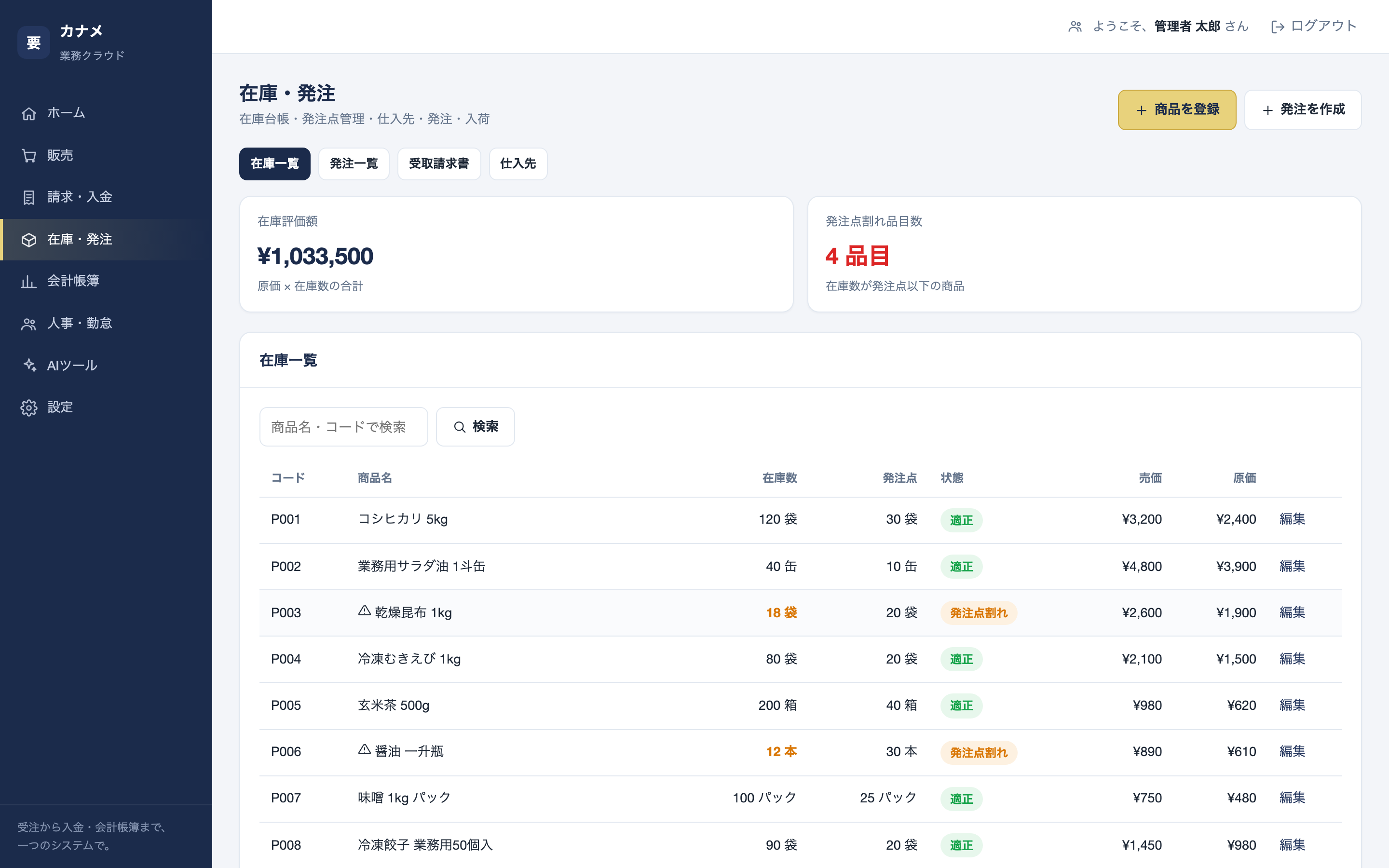
在庫数が発注点以下になった商品は、在庫一覧で警告アイコンと「発注点割れ」バッジが表示され、在庫数も強調表示されます。ホーム画面のKPI「発注推奨品目数」にも反映されます。在庫一覧の上部には「在庫評価額」(原価×在庫数の合計)も表示されます。
発注から支払まで
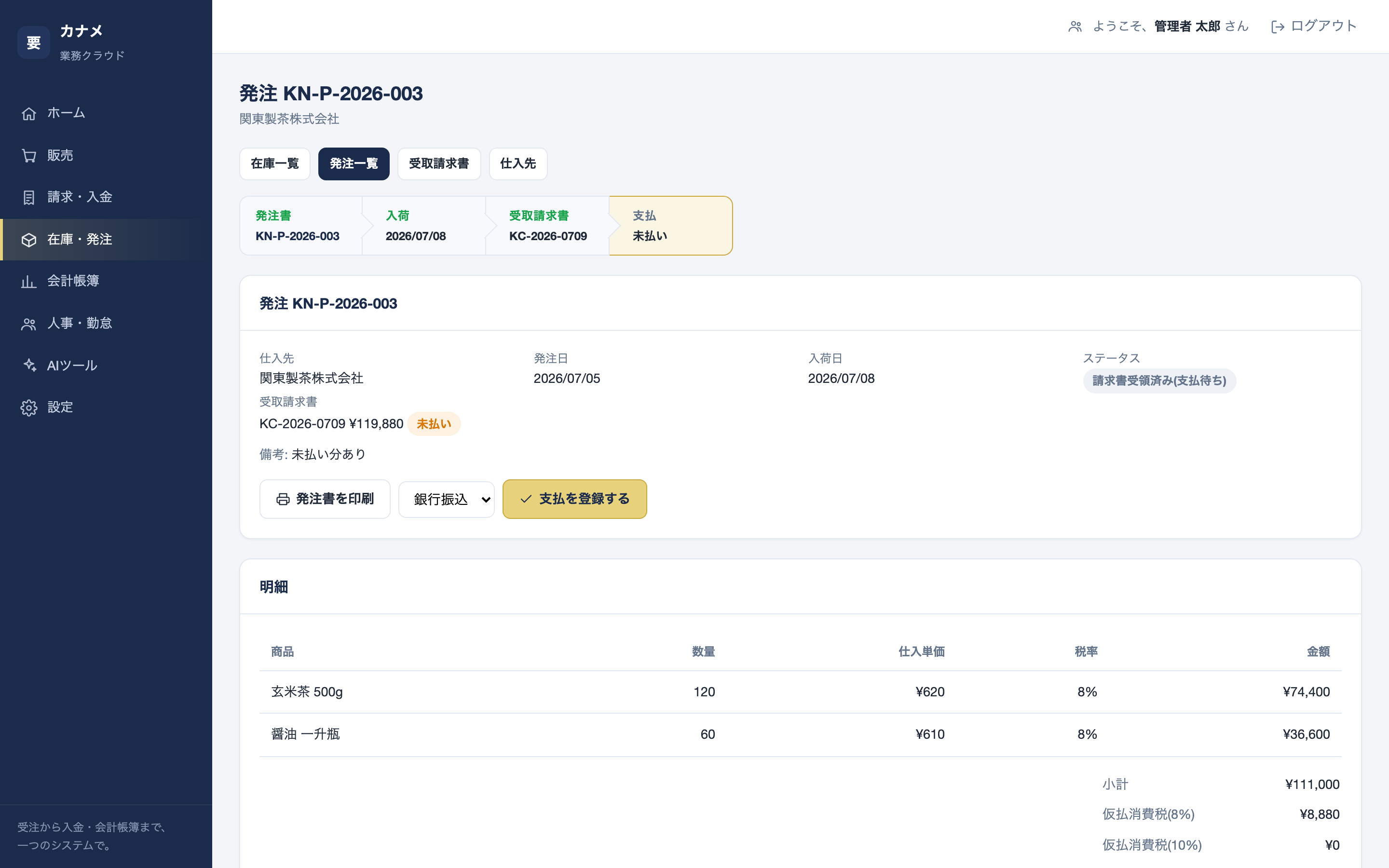
仕入先への発注から、入荷・受取請求書の照合・支払までの一連の流れです。在庫・発注 のサブタブから操作します。
発注書の作成・印刷
- 発注を作成 を押し、仕入先・発注日・明細(初期単価は商品の原価)を入力します。
- 発注を作成する で発注番号(
KN-P-年-連番)が発行されます。 - 発注詳細画面の 発注書を印刷 から、注文書として印刷できます。
入荷で在庫が増える
発注詳細画面で 入荷を確定する を押すと、明細の数量だけ商品の在庫数が自動的に増え、仕入仕訳(借方 仕入高・仮払消費税 / 貸方 買掛金)が計上されます。この操作は発注が「発注済み」の状態でのみ行えます。
受取請求書の登録と金額照合
- 入荷確定後の発注詳細画面に表示される 受取請求書を登録 から、仕入先が発行した請求書の番号・請求日・支払期日・金額を登録します。
- 登録した金額が発注金額と異なる場合でも登録は可能ですが、発注詳細画面・受取請求書一覧の両方に差異額が警告表示されます。
支払とステータスガード
支払の登録には、次の2つの条件がどちらも満たされている必要があります。カナメ業務クラウドはこれを画面操作のガードとして強制します。
| 条件 | 満たされていない場合 |
|---|---|
| 発注が「入荷済み」であること | 「この発注は入荷確定済みの場合のみ支払処理できます。」というエラー |
| 受取請求書が登録済みであること | 「先に受取請求書を登録してください。」というエラー |
両方満たされると、発注詳細画面に支払方法(銀行振込・現金・その他)の選択と 支払を登録する ボタンが表示されます。登録すると仕入支払の仕訳(借方 買掛金 / 貸方 普通預金)が計上されます。
受取請求書一覧
在庫・発注 > 受取請求書 タブでは、未払い・支払済み・すべてのタブで受取請求書を一覧できます。支払期日を過ぎた未払いの請求書には警告アイコンが、発注額との差異がある場合は差異額が表示されます。
関連書類チェーン
会計帳簿
業務操作から自動的に計上される仕訳と、帳簿・決算書の見方です。会計帳簿 画面から操作します。
自動仕訳の仕組み
次の4つの業務操作を行うと、複式簿記の仕訳が自動的に計上されます。手動での起票は不要です。
| 業務操作 | 仕訳 |
|---|---|
| 受注の出荷確定(第6章) | 借方: 売掛金 / 貸方: 売上高・仮受消費税 |
| 入金の登録(第8章) | 借方: 普通預金 / 貸方: 売掛金 |
| 発注の入荷確定(第11章) | 借方: 仕入高・仮払消費税 / 貸方: 買掛金 |
| 仕入先への支払(第11章) | 借方: 買掛金 / 貸方: 普通預金 |
仕訳帳・手動仕訳
- 仕訳帳(
会計帳簿): 年・月を選んで、その期間の全仕訳(自動計上分・手動分)を日付降順で確認できます。 - 手動仕訳: 上記4パターン以外の取引(経費の支払など)は、
会計帳簿 > 手動仕訳から日付・摘要・勘定科目・借方/貸方金額を入力して登録します。貸借の合計が一致していないと登録できません。
取消は逆仕訳
仕訳帳の各行にある 取消 ボタン(確認ダイアログあり)を押すと、その仕訳は物理的に削除されるのではなく、貸借を反転させた新しい仕訳が追加登録され、元の仕訳には「取消済み」のバッジが付いて打ち消し線で表示されます。仕訳の履歴は常にすべて残ります。
総勘定元帳・試算表・決算書
| 画面 | 内容 |
|---|---|
| 総勘定元帳 | 勘定科目と期間を選ぶと、前期繰越からの取引明細と残高推移が確認できます。 |
| 合計残高試算表 | 期首から選択した月末までの累計を、科目ごとの借方・貸方合計と残高で一覧します。貸借が一致しているかを画面上部で確認できます。 |
| 損益計算書 | 選択した月の売上高・売上原価・売上総利益・販売費及び一般管理費・当期純利益を表示します。 |
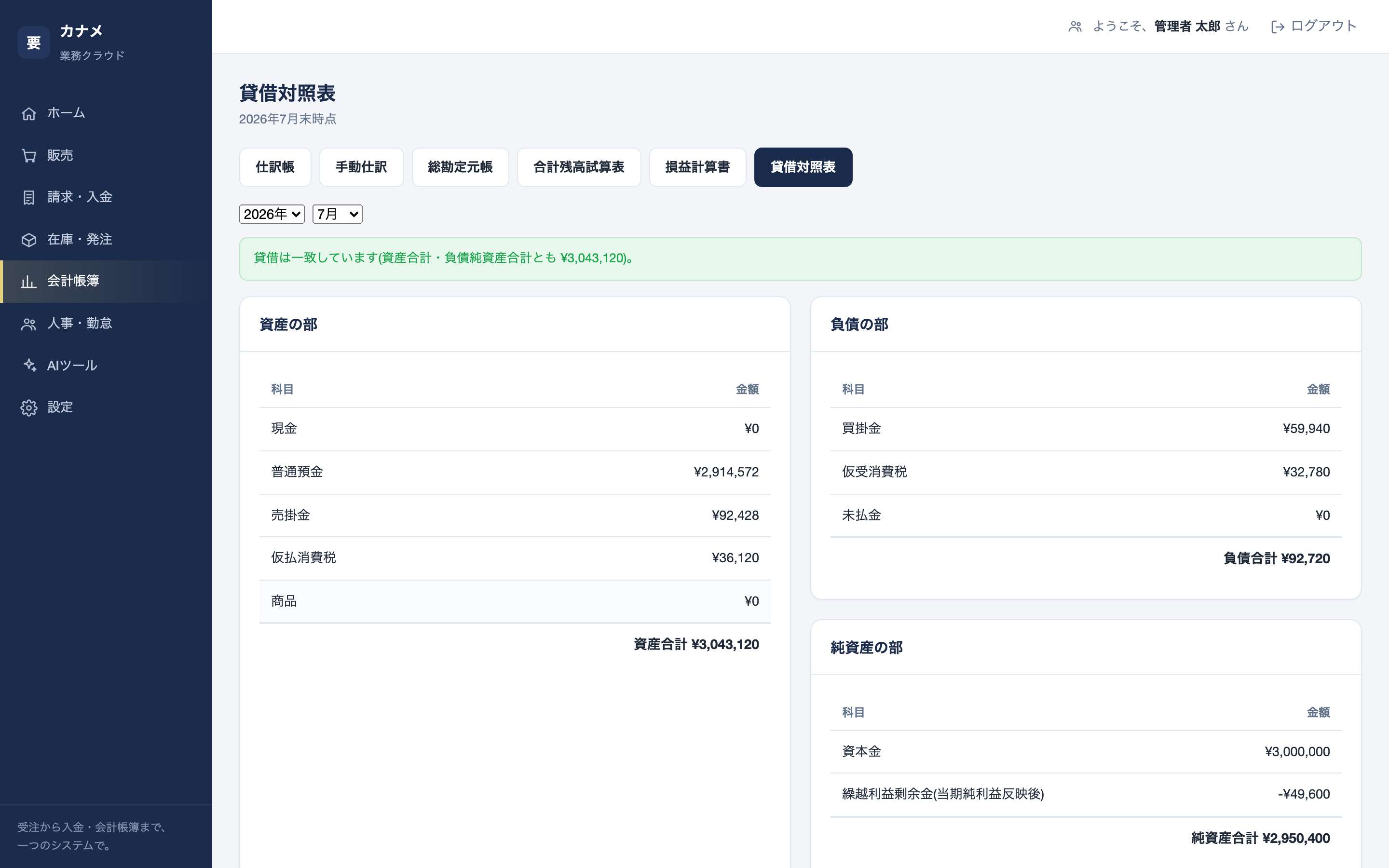
| 貸借対照表 | 期首から選択月末までの累計で資産・負債・純資産を表示し、当期純利益を繰越利益剰余金に反映します。貸借が一致しているかを画面上部で確認できます。 |
人事・勤怠
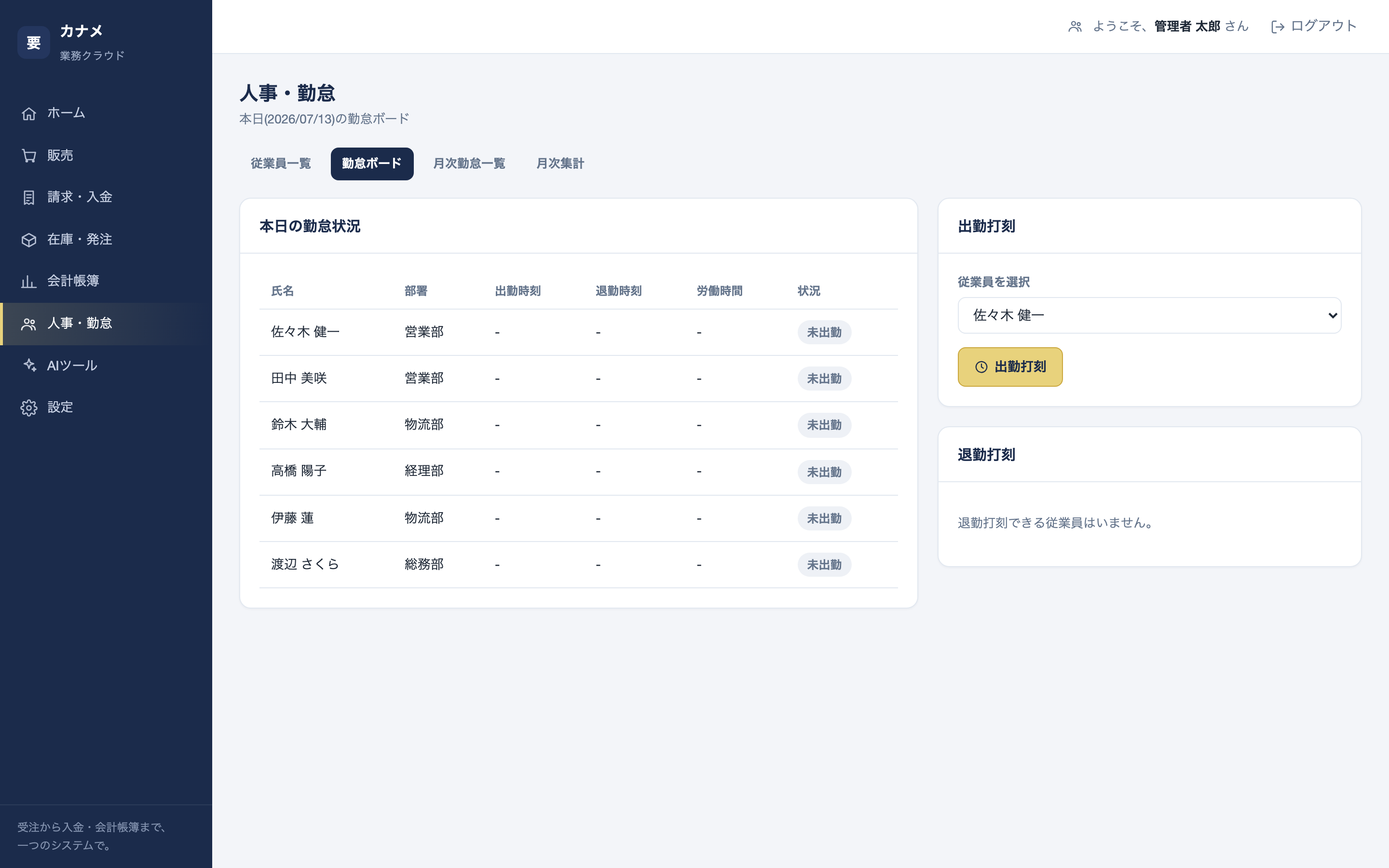
従業員台帳の管理と、日々の出退勤打刻・月次集計です。人事・勤怠 画面から操作します。
従業員の登録
「人事・勤怠」画面(従業員一覧タブ)のフォームに社員番号・氏名(必須)・部署・雇用区分・在籍状況を入力し、登録する を押します。一覧の 編集 リンクから既存の従業員情報を更新できます。
打刻と遅刻判定
人事・勤怠 > 勤怠ボードを開きます。本日まだ出勤していない従業員を選び 出勤打刻 を押すと、その時刻が記録されます。- 出勤中の従業員を選び 退勤打刻 を押すと、退勤時刻と実労働時間(休憩60分を差し引いた分数)が記録されます。
月次集計
月次勤怠一覧 タブでは対象月の日別の打刻記録を、月次集計 タブでは従業員ごとの出勤日数・総労働時間・遅刻回数を確認できます。いずれも対象月を切り替えて表示できます。
CRM
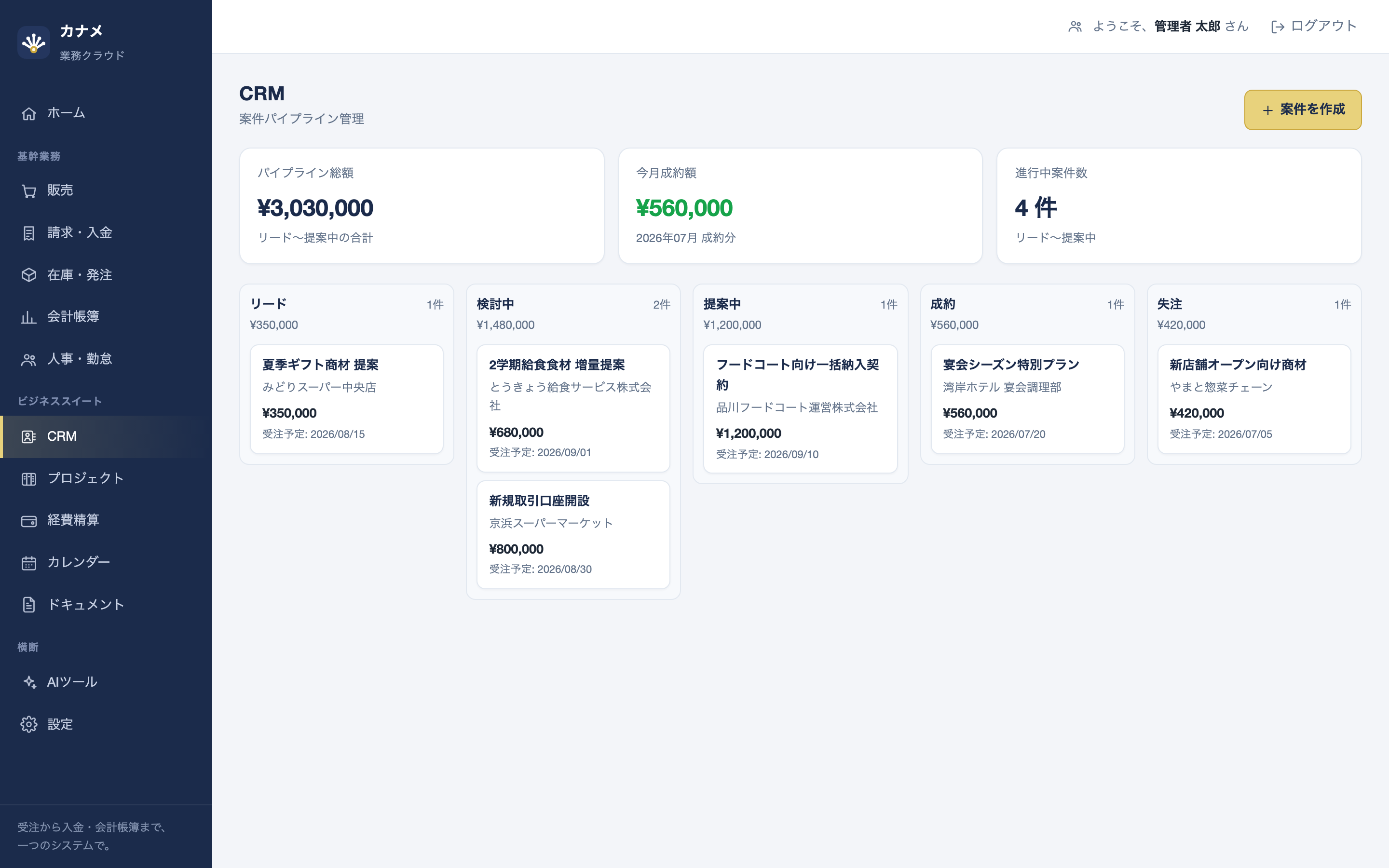
案件の商談状況をパイプラインで管理し、成約したら受注へつなげます。CRM 画面から操作します。
案件パイプライン
CRM画面には、案件が5つのステージのかんばんで並びます。各列の見出しには件数と金額の小計が表示されます。
画面上部のKPIには「パイプライン総額」(リード〜提案中の金額合計)・「今月成約額」・「進行中案件数」が表示されます。案件を作成 から、顧客・案件名(必須)・金額・受注予定日・メモを入力して新しい案件を登録できます。
ステージの移動
案件詳細画面(かんばんのカードをクリック)には、そのときのステージに応じたボタンだけが表示されます。
- 「リード」「検討中」「提案中」の案件には、次のステージへ進める ◯◯へ進める ボタンと、1つ前のステージに戻す ◯◯へ戻す ボタンが表示されます(◯◯には実際の次/前ステージ名が入ります)。
- どのステージからも 成約にする ボタンと、確認ダイアログ付きの 失注にする ボタンで直接ステージを終了できます。
- 「成約」「失注」は最終ステージで、これ以上ステージを変更するボタンは表示されません。
活動履歴
案件詳細画面の「活動を追加」フォームから、種別(電話・メール・訪問・メモ)・日付・内容を入力して 活動を記録する を押すと、活動履歴のタイムラインに時系列で追加されます。商談の経緯をここに残しておくことで、後述の「商談アドバイザーAI」(第19章)が次アクションを提案する材料になります。
成約から受注への導線
案件を「成約にする」と、案件詳細画面に この案件から受注を作成 ボタンが表示されます。押すと「販売」画面の受注作成画面(第6章)に移動します。案件の情報は自動転記されないため、顧客・明細はあらためて入力してください。
プロジェクト
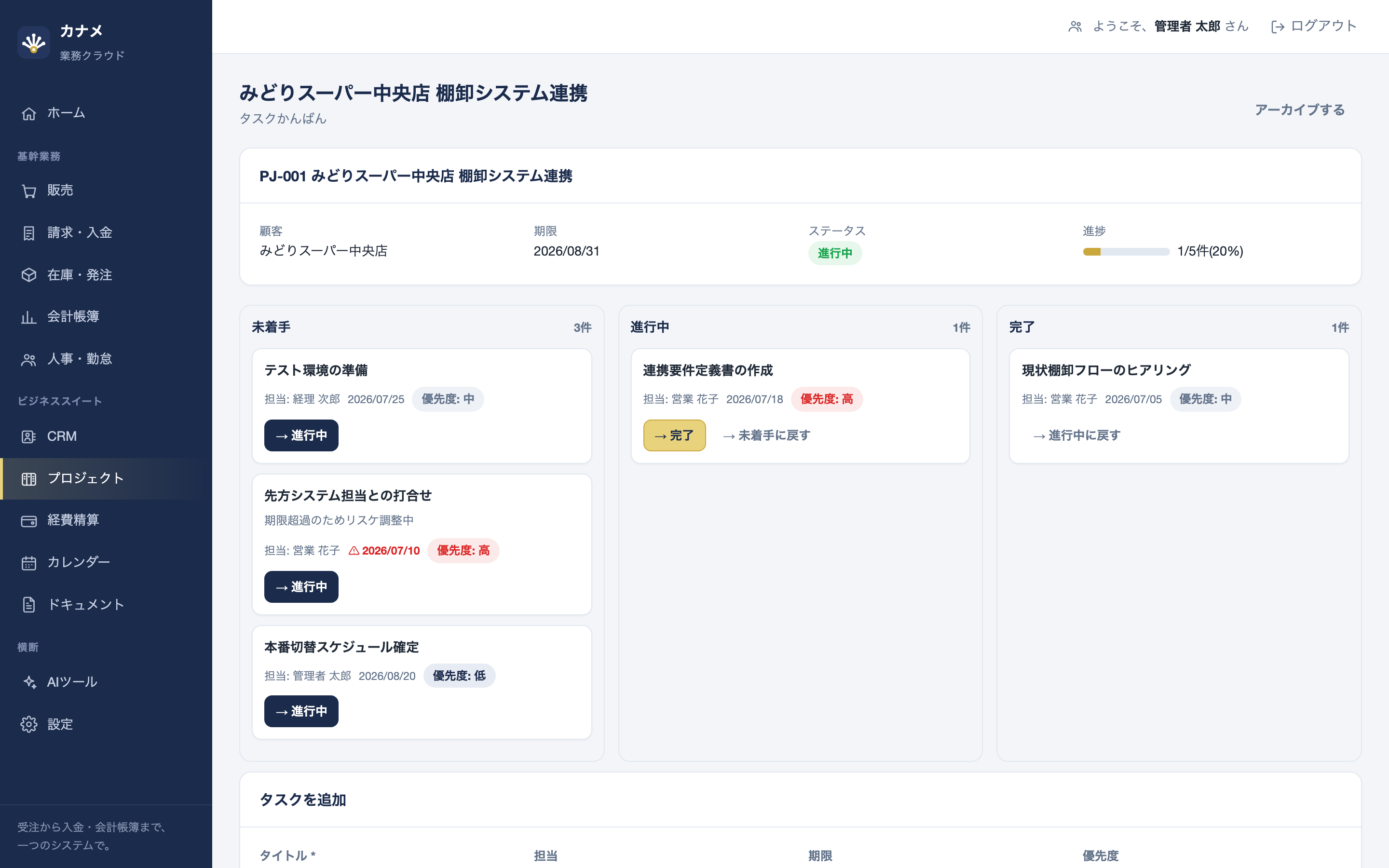
プロジェクトごとのタスクをかんばんで管理し、進捗を可視化します。プロジェクト 画面から操作します。
プロジェクトの作成と一覧
- 「プロジェクト」画面で プロジェクトを作成 を押します。
- プロジェクト名(必須)・顧客(任意)・期限を入力し、作成する を押します。
- 一覧には、プロジェクトごとに進捗バー(完了タスク数/タスク総数・完了率)が表示されます。
画面上部のKPIには「進行中プロジェクト数」「期限超過タスク数」「今週期限のタスク数」が表示されます。
タスクかんばん
プロジェクト詳細画面には、未着手・進行中・完了の3列のタスクかんばんが表示されます。
- 各タスクカードには担当・期限・優先度(高・中・低)バッジが表示されます。
- タスクのステータスは、カード内のボタン(→ 進行中・→ 完了・→ 未着手に戻す など)をワンクリックするだけで移動します。フォームの入力は不要です。
- 期限が過ぎている未完了タスクは、日付が警告アイコンつきの赤字で強調表示されます。
タスクの追加
プロジェクト詳細画面下部の「タスクを追加」フォームに、タイトル(必須)・担当・期限・優先度・詳細を入力し タスクを追加 を押すと、「未着手」列に追加されます。
アーカイブ
プロジェクト詳細画面右上の アーカイブする ボタン(確認ダイアログあり)で、完了したプロジェクトをアーカイブできます。一覧画面下部の「アーカイブ済みを表示」リンクから確認でき、そこから 有効に戻す ボタンでいつでも戻せます。
経費精算
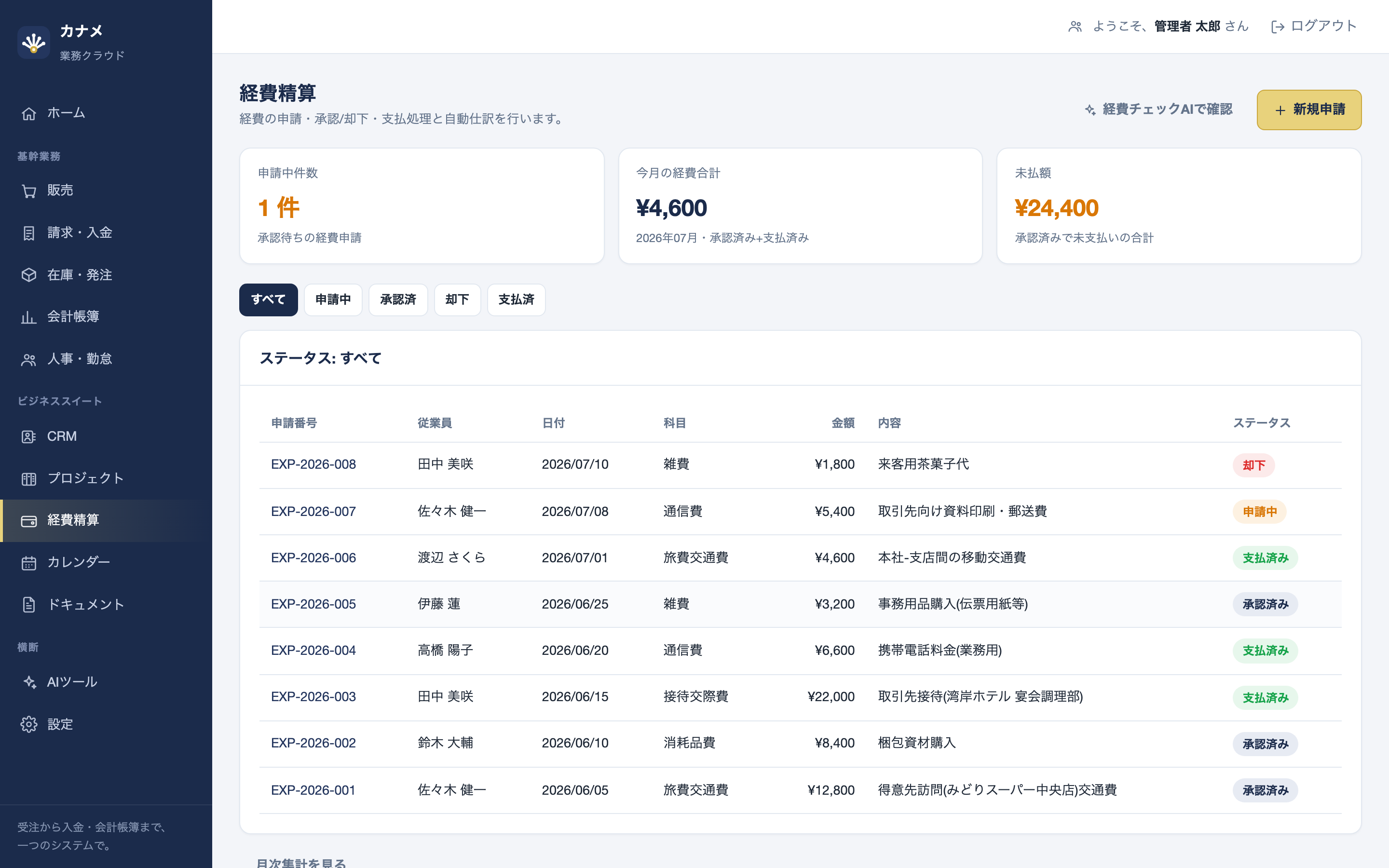
経費の申請から承認・却下、支払と自動仕訳までの一連の流れです。経費精算 画面から操作します。
経費科目
申請時に選べる科目は次の5つで、それぞれ勘定科目コードに対応しています。
| 科目 | 勘定科目コード |
|---|---|
| 旅費交通費 | 5210 |
| 消耗品費 | 5220 |
| 接待交際費 | 5230 |
| 通信費 | 5240 |
| 雑費 | 5290 |
申請
- 「経費精算」画面で 新規申請 を押します。
- 従業員・日付・科目・金額・内容を入力し、申請する を押します。
- 申請番号(
EXP-年月-連番)が発行され、ステータスは「申請中」になります。
一覧のタブ絞り込み
「経費精算」画面上部のタブ(すべて・申請中・承認済・却下・支払済)で絞り込めます。KPIには「申請中件数」「今月の経費合計(承認済み+支払済み)」「未払額(承認済みで未支払いの合計)」が表示されます。
承認・却下と自動仕訳
経費申請の詳細画面には、ステータスに応じたボタンだけが表示されます。
| 現在のステータス | 表示されるボタン | 結果 |
|---|---|---|
| 申請中 | 承認する | ステータスが「承認済み」になり、自動仕訳(借方 経費科目 / 貸方 未払金)が計上される |
| 申請中 | 却下する | ステータスが「却下」になる(仕訳は発生しない) |
| 承認済み | 支払済みにする | 自動仕訳(借方 未払金 / 貸方 普通預金)が計上され、ステータスが「支払済み」になる |
月次集計
経費精算 > 月次集計を見る リンクから、対象月を選んで従業員別・科目別の承認済み+支払済み経費の合計を確認できます。
カレンダー
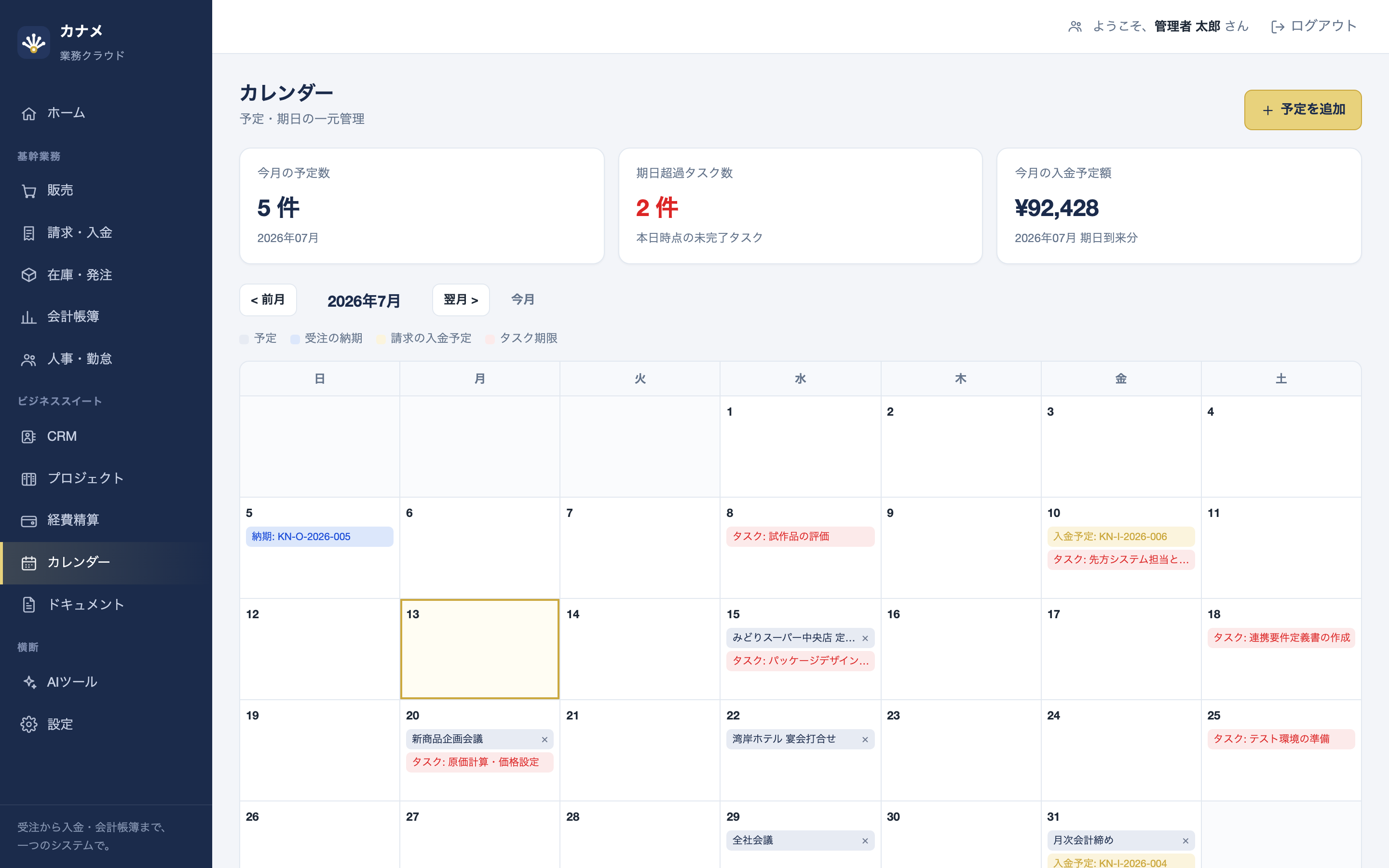
社内の予定と、業務上の期日を1つの月表示にまとめて確認します。カレンダー 画面から操作します。
4種類の期日を色分け集約
カレンダーには、次の4種類の項目が色分けされたバッジとして自動的に集約表示されます。
| バッジ | 内容 |
|---|---|
| 予定 | カレンダー画面で追加した予定(会議・訪問・締切・その他) |
| 受注の納期 | 受注(第6章)の出荷予定日。クリックすると該当の受注詳細画面へ移動します |
| 請求の入金予定 | 請求書(第7章)の支払期日(入金済みを除く)。クリックすると該当の請求書詳細画面へ移動します |
| タスク期限 | プロジェクト(第15章)のタスク期限(完了を除く)。クリックすると該当のプロジェクト画面へ移動します |
1日に表示しきれない項目は「+n件」とまとめて表示されます。画面上部のKPIには「今月の予定数」「期日超過タスク数」「今月の入金予定額」が表示されます。
予定の追加・削除
- 予定を追加 を押すと、専用のフォーム画面に移動します。
- タイトル・日付(必須)・開始/終了時刻・種別(会議・訪問・締切・その他)・メモを入力し、予定を追加する を押します。
- カレンダー上の予定バッジには削除ボタン(×)が添えられており、確認ダイアログのあと即座に削除できます。
月の移動
< 前月・翌月 >・今月 のボタンで表示月を切り替えられます。
ドキュメント
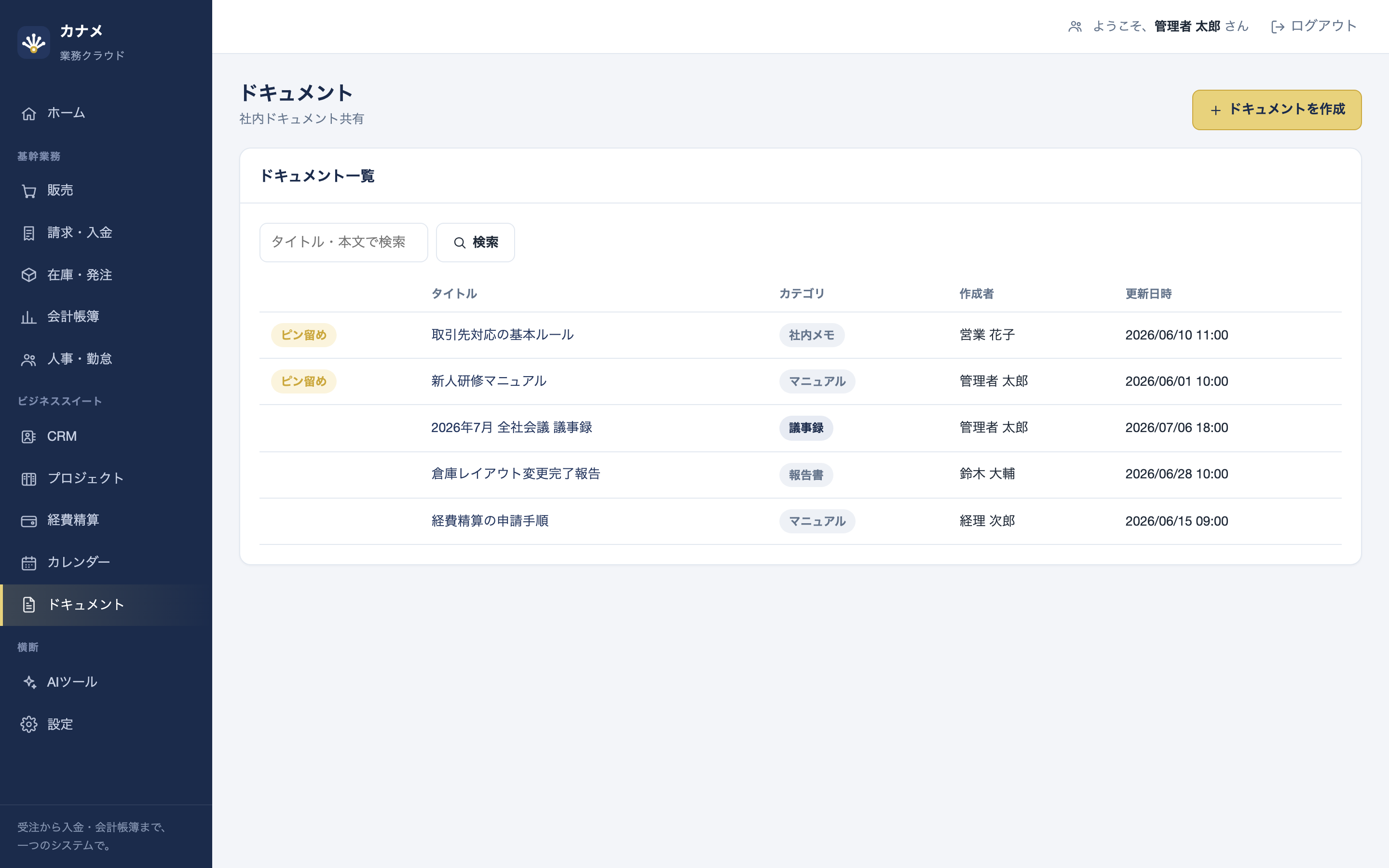
社内向けのメモ・議事録・手順書などを蓄積し、検索できるようにします。ドキュメント 画面から操作します。
作成
- 「ドキュメント」画面で ドキュメントを作成 を押します。
- タイトル(必須)・カテゴリ(社内メモ・議事録・手順書・その他)・本文を入力します。本文はプレーンテキストで、改行はそのまま表示に反映されます(Markdown記法は使用しません)。
- 保存する を押すと一覧に追加されます。
一覧の並び順と検索
一覧は「ピン留めされたドキュメントが先頭」「同条件では更新日時が新しい順」に並びます。検索欄にキーワードを入力して 検索 を押すと、タイトル・本文にキーワードを含むドキュメントに絞り込めます。
ピン留め・編集・削除
ドキュメント詳細画面では ピン留めする/ピン留めを解除 ボタンでピン留めの状態を切り替えられます。ピン留め中は一覧・詳細ともに専用バッジが表示されます。編集 リンクから内容を更新でき、削除 ボタン(確認ダイアログあり)で完全に削除できます。
要約AIへの導線
蓄積したドキュメントは、AIツールの「ドキュメント要約AI」(第19章)から選択して、要約・決定事項・ToDoの抽出に利用できます。
AIツール
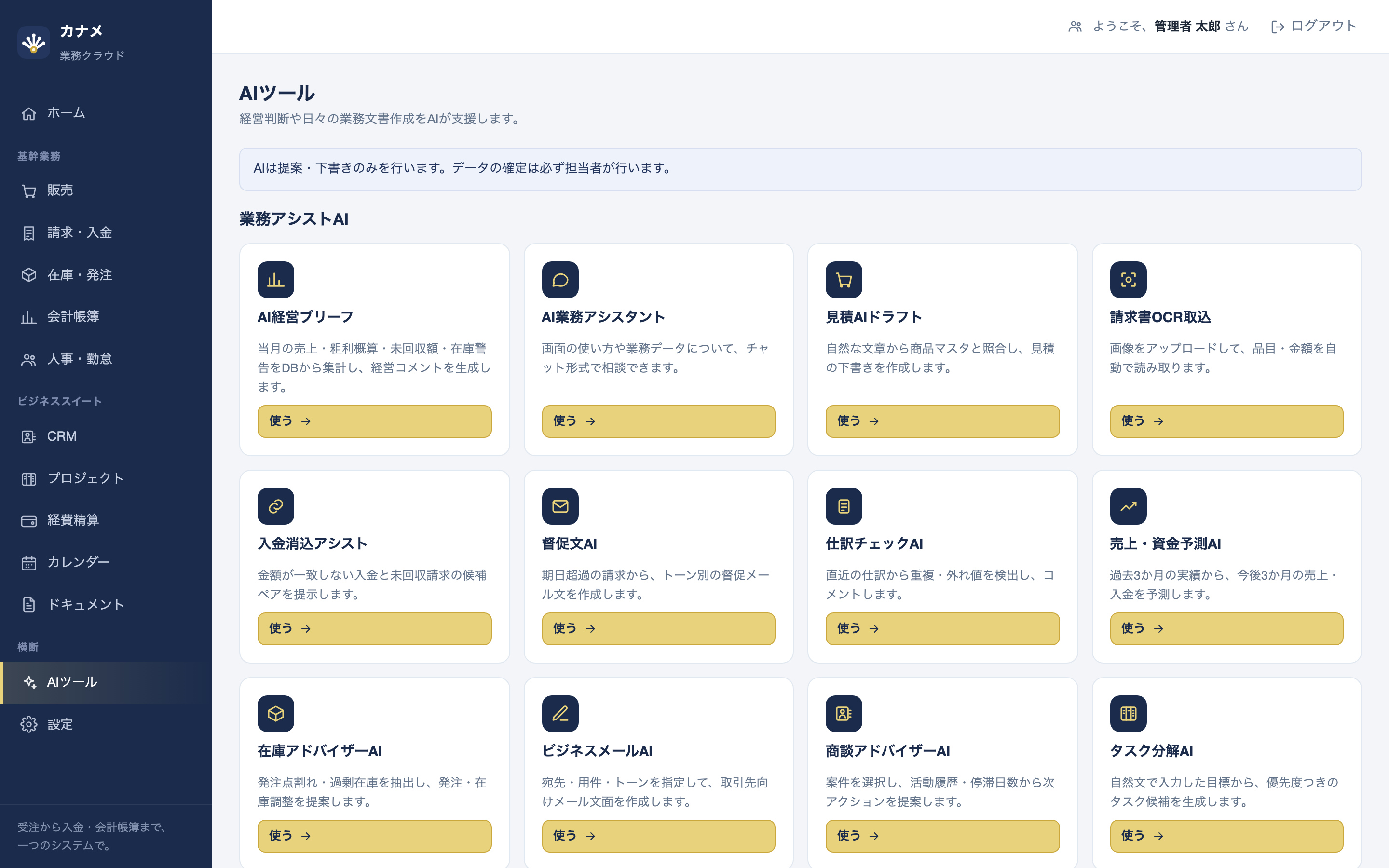
AIツール ハブに、業務アシストAI15個・グラフ・分析AI5個の合計20個のカードが並んでいます。それぞれ「使う」ボタンから個別画面に入ります。
業務アシストAI(15)
フォーム入力またはボタン1つで実行し、結果カードに提案・下書きを表示します。
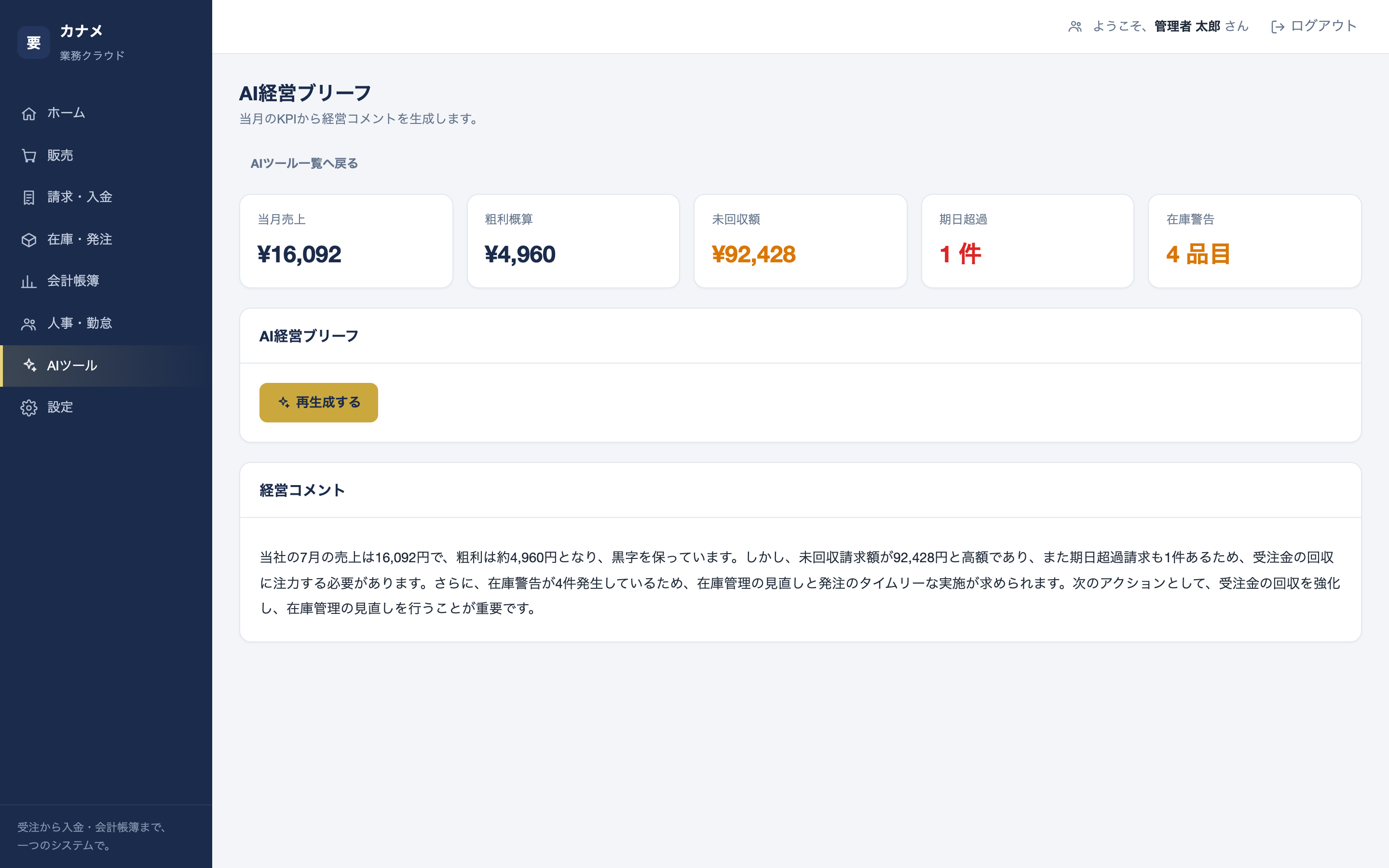
AI経営ブリーフ
/ai/brief
当月の売上・粗利概算・未回収額・在庫警告をDBから集計し、経営コメントを生成します。
AI業務アシスタント
/ai/assistant
チャット欄にメッセージを入力すると、業務データについての質問や画面の使い方に回答します。
見積AIドラフト
/ai/quote-draft
「みどりスーパーに玄米茶20箱」のような自然文を入力すると、商品マスタと照合した見積の下書きと、作成画面へのリンクを提示します。
請求書OCR取込
/ai/ocr
請求書・納品書の画像をアップロードすると、品目・金額を読み取り、発注の下書きに反映できます。
入金消込アシスト
/ai/matching
金額が一致しない入金と未回収の請求の候補ペアを、根拠つきで提示します。
督促文AI
/ai/dunning
期日超過の請求書とトーン(丁寧・標準・最終通告)を選ぶと、督促メールの文面を生成します。
仕訳チェックAI
/ai/journal-check
直近の仕訳から重複や貸借不一致・金額の外れ値を検出し、コメントします。
売上・資金予測AI
/ai/forecast
過去3か月の実績から、今後3か月の売上・入金の見込みを予測します。
在庫アドバイザーAI
/ai/inventory
発注点割れ・過剰在庫の商品を抽出し、発注・在庫調整の提案コメントを表示します。
ビジネスメールAI
/ai/email
宛先(顧客)・用件・トーンを指定すると、取引先向けのメール文面を生成します。
商談アドバイザーAI
/ai/deal
CRM(第14章)の案件を選択すると、活動履歴・金額・停滞日数から次アクションを提案します。
タスク分解AI
/ai/tasks
自然文で入力した目標から、優先度つきのタスク候補リストを生成します。候補からの一括作成は行わず、プロジェクト(第15章)への導線を示すのみです。
経費チェックAI
/ai/expense-check
直近の経費申請を機械判定(科目誤り・重複・外れ値・高額接待交際費)し、AIがコメントします。
ドキュメント要約AI
/ai/doc-summary
ドキュメント(第18章)を選択すると、要約と決定事項・ToDoを抽出します。
週間ブリーフAI
/ai/weekly
今週の予定・期限タスク・入金/支払予定をDBから集計し、週次ブリーフを生成します。
グラフ・分析AI(5)
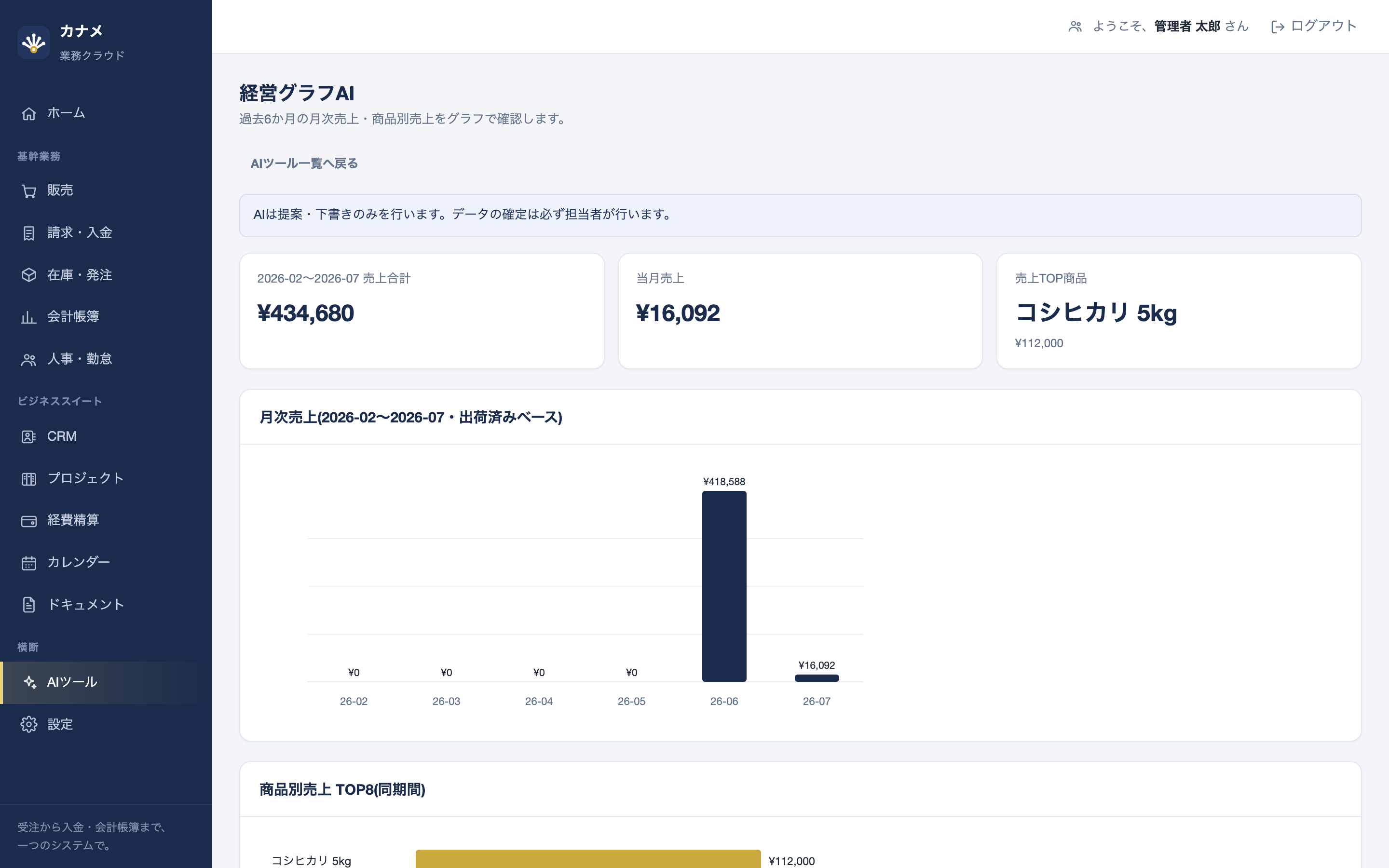
グラフはボタン操作なしで実データから即座に表示されます。AIコメントだけは AIコメントを生成する ボタンを押した時点で生成されます。
経営グラフAI
/ai/sales-chart
過去6か月の月次売上と商品別売上TOP8をグラフ表示し、ボタンでAIが傾向をコメントします。
資金繰り予測グラフAI
/ai/cashflow
今後8週の入金・支払予定から現金残高の推移を折れ線グラフで予測表示し、AIが危険週を指摘します。
売掛金エイジングAI
/ai/aging
未回収請求を経過帯別にグラフ表示し、AIが回収の優先度をコメントします。
在庫バランスチャートAI
/ai/stock-chart
商品別の在庫数と発注点をグラフで比較表示し、AIが仕入を提案します。
パイプラインファネルAI
/ai/funnel
CRM(第14章)の商談をステージ別の金額・件数のファネルで可視化し、AIがボトルネックを指摘します。
AIが接続されていないときは
AI応答が生成できない場合(未接続・一時的な失敗など)は、入力内容を反映した定型文が代わりに表示され、結果カードにデモ応答(AI未接続)バッジが付きます。実際の業務判断は、このバッジが付いていない結果であっても、必ず担当者の確認を経て行ってください。
SNS運用
SNS投稿の企画から承認・予約・公開記録、コメントやDMへの対応、実績の分析までをまとめて管理します。SNS運用 画面から操作します。
はじめに: 「公開」は記録方式です
本バージョンは各SNSの公式API(外部サービスとの自動連携)には接続していません。実際の投稿は各SNSの公式アプリ・公式画面から行い、カナメにはその記録(公開日時・公開URL)と実績を残して管理します。アカウント画面の接続状態に「API接続申請準備中」と表示されるのはこのためです。コメントへの返信も同様に、返信文の下書きまでをカナメで作成し、実際の送信はSNS公式画面で行います。
アカウントの登録
SNS運用 > アカウント で、運用するSNSアカウントを登録します。プラットフォーム(Instagram・Facebook・X・TikTok・YouTube・LinkedIn)、ハンドル名、表示名のほか、「ブランドトーンメモ」に投稿の文体・注意事項を書いておくと、AIの投稿文作成(後述)がそのトーンを参考にします。
各プラットフォームの行には、公式APIで提供されている機能・いない機能の対応表が表示されます。できないことをできるように見せない設計です。
投稿のステータスと承認フロー
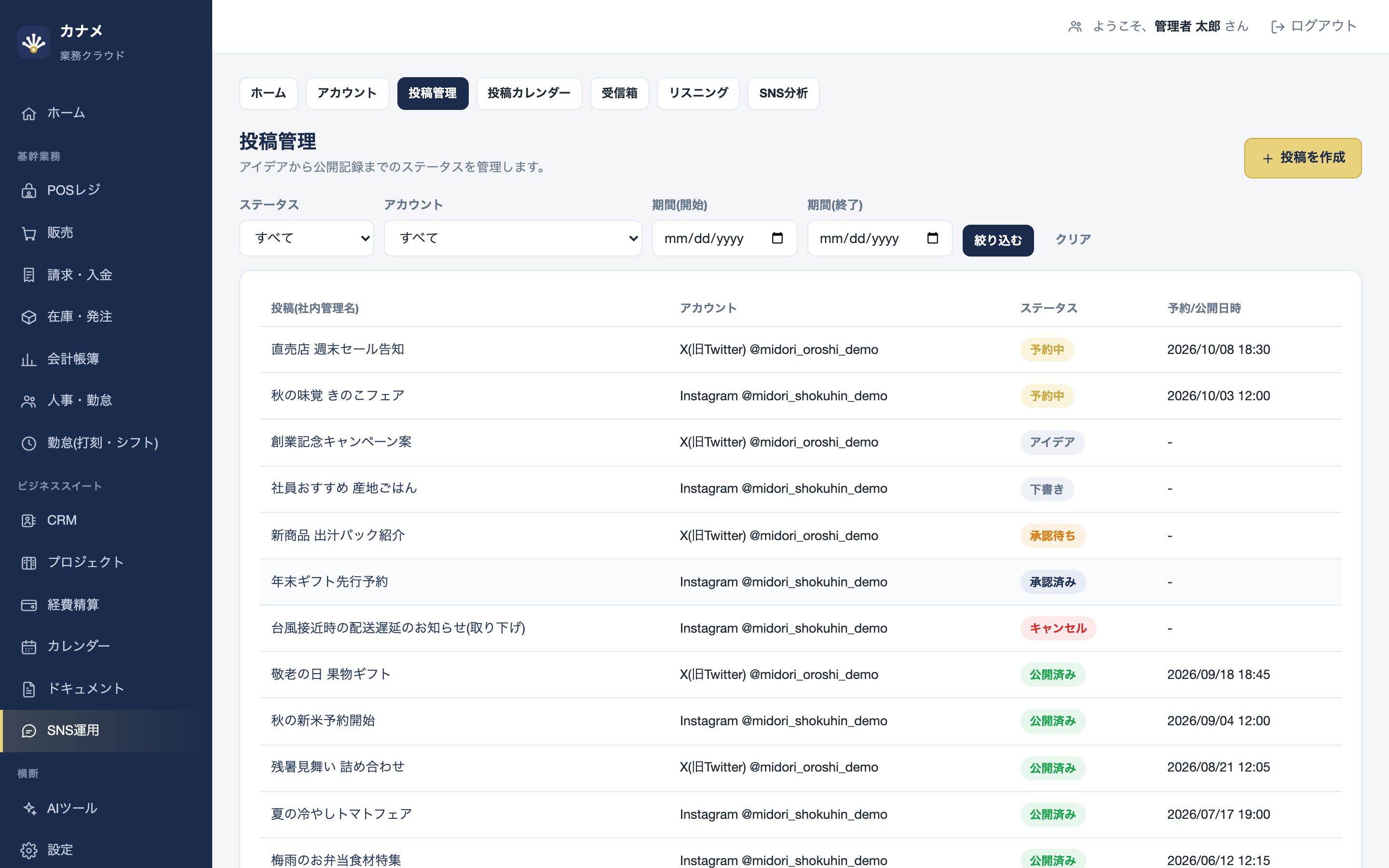
投稿は次の順にステータスを進めます。途中を飛ばすことはできず、公開済みから前に戻すこともできません。
- 投稿を作成 から、アカウント・投稿名(社内管理名)・本文・ハッシュタグを入力して下書きを作ります。
- 「承認待ち」にした投稿は、内容に修正が必要な場合は下書きへ差し戻せます。承認の操作は管理者のみ行えます。
- 「予約中」にする際は予約日時を入力します。予約日時になっても自動公開はされません(前述のとおり、実投稿はSNS公式アプリで行います)。
- 公開したら 公開を記録する で公開URLを入力します。URLの入力は必須です。
- 取り下げた企画は「キャンセル」にして履歴を残します。
実績の入力
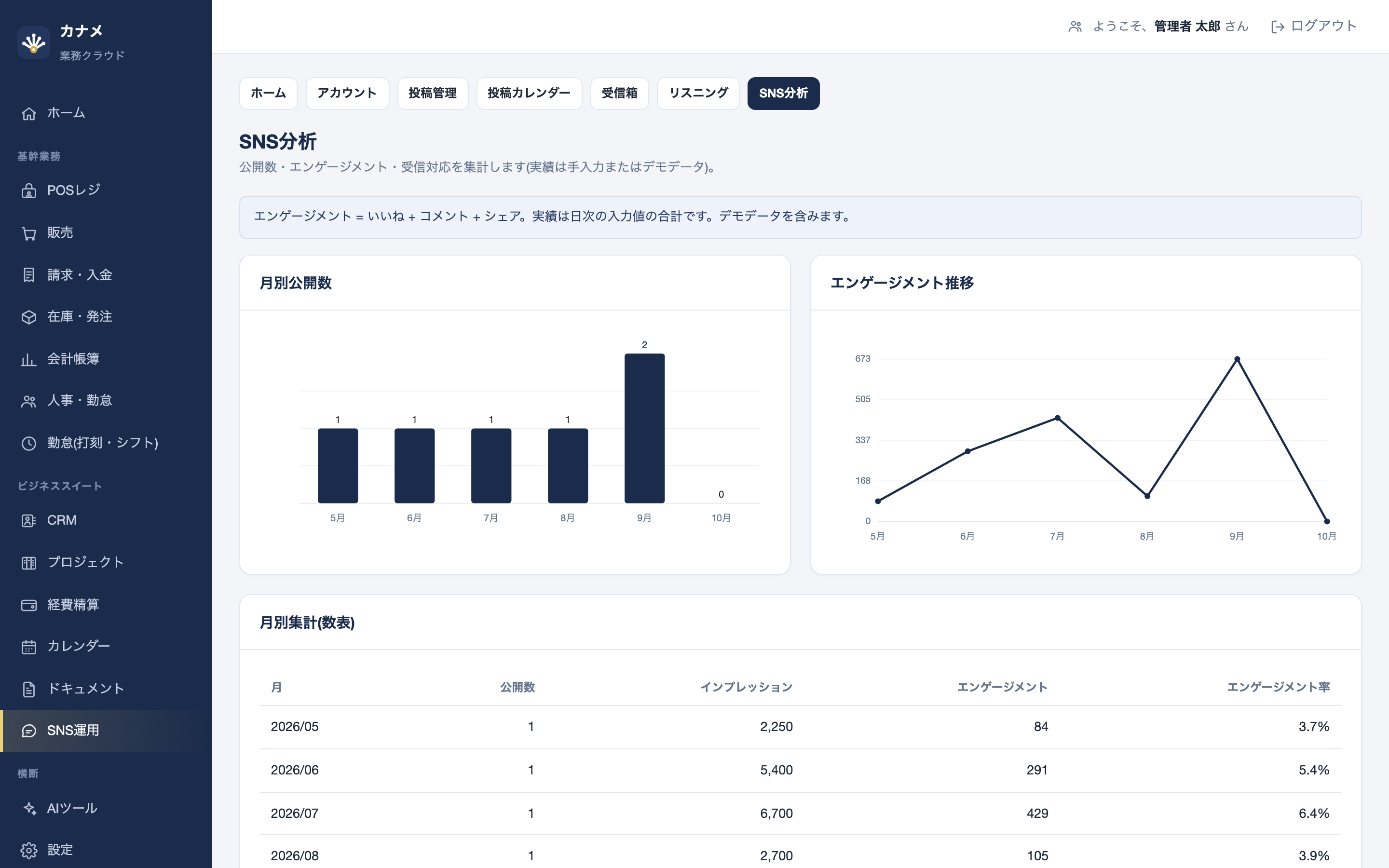
公開済みの投稿詳細画面で、日付ごとにインプレッション・いいね・コメント・シェア・クリック・フォロワー数を入力できます。各SNSのインサイト画面の数字を転記してください。同じ日付で再入力すると上書きされます。入力した実績は投稿詳細のミニグラフと「SNS分析」(後述)に反映されます。
投稿カレンダー
SNS運用 > 投稿カレンダー で、予約中・公開済みの投稿を月表示で確認できます。投稿の抜けや集中がひと目で分かるので、企画会議の場でそのまま使えます。
受信箱 — コメント・DMへの対応
SNS運用 > 受信箱 に、SNSで受け取ったコメント・DM・メンション・レビューを記録して、対応状況(未対応・対応中・返信待ち・解決)を管理します。
- カテゴリ分類: 営業機会・問い合わせ・購入相談・サポート・クレーム・好意的反応などに分類できます。AIで分類 を押すとAIの推定カテゴリが「AI推定」バッジ付きで表示され、推定を採用 を押したときだけ確定します。
- 返信案: AIが返信文の下書きを作成します。内容を編集し、実際の返信はSNS公式画面で送信したうえで 返信済みにする を押して記録します。
- CRM案件への変換: 営業につながりそうな受信は CRM案件を作成 で、CRM(第14章)の案件パイプラインに「リード」として登録できます。活動履歴にもSNS経由であることが記録されます。
- タスクへの変換: 対応作業が必要な受信は、プロジェクト(第15章)のタスクに変換できます。変換したタスクは「SNS運用(受信対応)」プロジェクトにまとまります。
- 顧客との紐付け: 受信の相手が既存顧客の場合、顧客台帳(第4章)の顧客と紐付けて履歴を追えます。
リスニング(キーワード監視)
SNS運用 > リスニング で、自社名・商品名・競合名などの監視キーワードを登録し、検知した投稿を感情推定(ポジティブ・中立・ネガティブ)付きで一覧します。感情はAIによる推定値です。現在のバージョンでは検知投稿はデモデータで、実際のSNSからの自動取得はAPI接続後の提供となります。
SNS分析
SNS運用 > SNS分析 で、月別の公開数・エンゲージメント推移(いいね+コメント+シェア)・アカウント別の比較・受信カテゴリの内訳・対応状況をグラフと数表で確認できます。数字は実績入力(手入力・デモ)の集計です。
AIアシスト(6機能)
投稿・受信箱の画面内に、次のAIボタンがあります。いずれも結果は提案として入力欄に入るだけで、保存・確定は必ず操作する人が行います。
- 投稿文作成 — 目的・トーン・話題から本文案を作成(アカウントのブランドトーンメモを参照)
- ハッシュタグ提案 — 本文に合うハッシュタグ候補を提案
- SNS別リライト — 同じ内容をX向けの短文やInstagram向けなど、プラットフォームに合わせて書き換え
- コメント分類 — 受信内容のカテゴリを推定(「AI推定」バッジ表示)
- 返信案生成 — 受信への返信文の下書きを作成
- 投稿時間提案 — 過去の実績をもとに投稿時間帯を提案
AIが一時的に利用できない場合は「デモ応答(AI未接続)」が返ります(第19章と同じ仕組みです)。
設定
自社の情報を管理します。設定 画面から操作します。
自社情報の編集
設定画面を開きます。- 社名・適格請求書発行事業者登録番号・住所・電話番号・振込先を入力します。
- 保存する を押すと反映されます。ここで登録した内容が、見積書・受注書・請求書・領収書・発注書などすべての印刷ビューに使われます。
ユーザー管理について
現在のバージョンには、画面からユーザーを招待・無効化する機能はありません。ログインできるアカウントは、第2章で紹介した管理者・営業・経理の3つのデモアカウントに固定されています。実運用でアカウントの追加・変更が必要な場合は、第22章のお問い合わせ先までご連絡ください。
よくある質問・サポート
操作でよくつまずくポイントをまとめました。解決しない場合はお問い合わせください。
受注の「在庫を引き当てる」ボタンを押すとエラーになります
請求書に「入金を登録」ボタンが表示されません
残額より多い金額を入金登録しようとするとエラーになります
発注の「支払を登録する」ボタンが出てきません
AIツールの結果に「デモ応答(AI未接続)」と表示されます
帳票をPDFで保存したい
仕訳を間違えて登録してしまいました
SNSの投稿が予約日時になっても自動で公開されません
SNSアカウントの「API接続申請準備中」とは何ですか
対応ブラウザを教えてください
アプリが増えても料金は変わりますか
経費精算で承認した申請をあとから却下に戻せますか
お問い合わせ
上記で解決しない場合は、info@kaname-cloud.com までご連絡ください。